


Autocad
Tải AutoCAD MIỄN PHÍ mọi phiên bản – Hướng dẫn cài đặt đảm bảo thành công
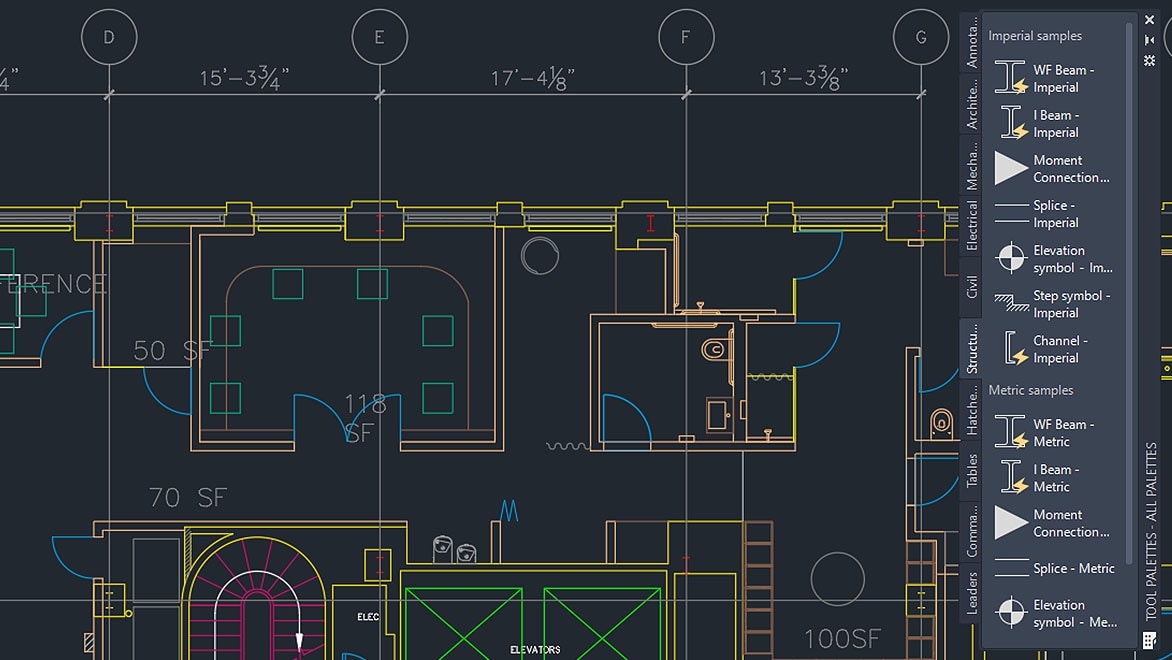
AutoCAD là phần mềm thiết kế kỹ thuật CAD (Computer-Aided Design) nổi tiếng do hãng Autodesk phát triển. Qua nhiều năm, phần mềm này đã được nâng cấp với nhiều phiên bản và tính năng đa dạng, phục vụ cho các lĩnh vực khác nhau trong thiết kế kỹ thuật. Dưới đây là danh sách một số phiên bản đáng chú ý:
AutoCAD R1 (1982) – AutoCAD R9 (1987) – AutoCAD 2000 (1999) – AutoCAD 2004 – AutoCAD 2007 – AutoCAD 2010 – AutoCAD 2013 – AutoCAD 2016 – AutoCAD 2019 – AutoCAD 2022.
Ngoài ra còn có các phiên bản chuyên biệt như:
-
AutoCAD LT: Phiên bản giới hạn tính năng
-
AutoCAD Architecture: Dành cho kiến trúc sư
-
AutoCAD Mechanical: Phục vụ ngành cơ khí
-
AutoCAD Electrical: Tối ưu cho kỹ sư điện

Các phiên bản AutoCAD có thể tải về tại đây:
 Tải AutoCAD 2007 + Hướng dẫn kích hoạt
Tải AutoCAD 2009 + Hướng dẫn kích hoạt
Tải AutoCAD 2010 + Hướng dẫn kích hoạt
Tải AutoCAD 2015 + Hướng dẫn kích hoạt
Tải AutoCAD 2017 + Hướng dẫn kích hoạt
Tải AutoCAD 2019 + Hướng dẫn kích hoạt
Tải AutoCAD 2020 + Hướng dẫn kích hoạt
Tải AutoCAD 2022 + Hướng dẫn kích hoạt
Tải AutoCAD 2023 + Hướng dẫn kích hoạt
Tải AutoCAD LT + Hướng dẫn kích hoạt
Tải AutoCAD Civil 3D + Hướng dẫn kích hoạt
AutoCAD được ứng dụng rộng rãi trong kiến trúc, xây dựng, cơ điện, và nhiều ngành công nghiệp khác. Kể từ lần phát hành đầu tiên năm 1982, AutoCAD đã trở thành một công cụ tiêu chuẩn trong thiết kế kỹ thuật hiện đại.

Trong bài viết này, bạn sẽ được hướng dẫn cách tải, cài đặt và kích hoạt AutoCAD từ phiên bản 2007 đến 2022.
I. Tải AutoCAD 2007–2022
Bạn có thể tìm thấy các phiên bản AutoCAD 2007–2022 trên những trang web chia sẻ phần mềm hoặc truy cập trực tiếp trang chủ Autodesk để tải bản chính thức. Để đảm bảo an toàn, không chứa phần mềm độc hại, bạn nên ưu tiên tải từ website của Autodesk.
Hiện tại, Autodesk hỗ trợ dùng thử miễn phí 30 ngày đối với AutoCAD 2022. Bạn cần tạo một tài khoản Autodesk để tải bản dùng thử này.
Nếu bạn cần các phiên bản cũ như 2007, 2010 hoặc 2015, có thể tìm kiếm tại các diễn đàn hoặc trang lưu trữ phần mềm đáng tin cậy.
II. Cài đặt AutoCAD
Sau khi tải về, bạn tiến hành cài đặt phần mềm AutoCAD theo hướng dẫn dưới đây. Quá trình cài đặt không quá phức tạp:
Bước 1: Khởi động file cài đặt. Một hộp thoại sẽ hiện ra để bạn chọn ngôn ngữ muốn sử dụng trong quá trình cài đặt.
Bước 2: Nhấn nút “Install” để bắt đầu quá trình cài.
Bước 3: Chọn thư mục lưu cài đặt và các tùy chọn hỗ trợ như ngôn ngữ, phần mềm phụ trợ.
Bước 4: Đợi quá trình cài đặt hoàn tất. Thời gian sẽ phụ thuộc vào dung lượng phần mềm và cấu hình máy tính.
Bước 5: Sau khi hoàn thành, biểu tượng AutoCAD sẽ xuất hiện trên màn hình desktop hoặc menu Start. Bạn có thể nhấp đúp để khởi chạy.
Bước 6: Kiểm tra lại các cài đặt, cấu hình phần mềm để đảm bảo hoạt động ổn định, đặc biệt nếu có yêu cầu về kết nối Internet hoặc cài thêm các tiện ích bổ sung.
Bước 7: Nếu xảy ra lỗi trong quá trình cài hoặc sử dụng, hãy tham khảo tài liệu hướng dẫn của nhà sản xuất, diễn đàn người dùng, hoặc các trang hỗ trợ kỹ thuật.
Bước 8: Khi hoàn tất quá trình cài đặt, hệ thống sẽ hiển thị thông báo thành công. Từ đây, bạn có thể sử dụng phần mềm để bắt đầu công việc thiết kế.
Với hướng dẫn chi tiết trên, bạn hoàn toàn có thể tải về, cài đặt và kích hoạt các phiên bản AutoCAD từ 2007 đến 2022 một cách dễ dàng. Việc lựa chọn đúng phiên bản và thực hiện đúng quy trình không chỉ giúp phần mềm chạy ổn định mà còn hỗ trợ bạn tối ưu hiệu quả công việc trong các lĩnh vực thiết kế kỹ thuật như kiến trúc, cơ khí, xây dựng, điện…
Nếu bạn thấy bài viết hữu ích, hãy chia sẻ cho bạn bè hoặc đồng nghiệp cùng tham khảo. Đừng quên theo dõi các bài viết tiếp theo để cập nhật thêm nhiều hướng dẫn hay và phần mềm hỗ trợ thiết kế khác.
Chúc bạn cài đặt thành công và làm việc hiệu quả với AutoCAD!